Web 利用に関する私的方針メモ

現在、いくつかのサイトやサービスで色々と発信しています。で、私は利用の仕方をころころ変えてしまうので、「この時期はこういう方針で利用していた」と後で見返すための備忘録的なメモを残しておきます。

mzmjp.net::blog

この blog のこと。ここでは、主に Web技術に関する文章を書いていこうと思っています。最新技術の紹介とかではなく、作業をする中で色々とハマったことや後々忘れそうなことを書いていきます。

重視するのは、自分の中で咀嚼する意味も込めて、なるべく詳細に記述すること。それによって、同じ問題にぶつかった方の手助けになればいいなと。この前、Analytics を見ていたら、この前書いた SVG の記事に「SVG 表示されない」みたいな検索キーワードで来ている方がいて、少しでもその人の問題解決の手助けになっていればいいなと思いました。

mzmjp.tumblr.com

Tumblr のアカウントその1。もともと、ネット上にある好きなコンテンツをクリップする目的で利用していました。今度からは、コンテンツのクリップと並行して、日記のような短文のような文章を書いていこうかなと思っています。

文章を書こうと思った理由は、イラストポートフォリオサイトを作るための Tumblr テーマ “Illustfolio(現在は Ver.2 が出ています)” の制作者 sanographix さんが文章を書く用の Tumblr を持っていらっしゃって、それを読むのが凄く楽しく、自分もやってみようと思ったからです。Twitter などでは書けない少し長めの文章を置くことになると思います。

mzmjp-muji.tumblr.com

Tumblr のアカウントその2。最近開設しました。Tumblr って何か1つのテーマをまとめたサイトを作る時によく使われる印象があります。自分も何か1つのテーマに絞った Tumblr を持ってみようかなと思いました。

自分が色々と書けるテーマって何だろうと考えた時に、大好きな「無印良品」が浮かびました。無印良品にハマったのは2007年ごろからなので超新参ですが、一時期同じ店舗にムダに週3から4回通っていたことがありました。病気です。そんな感じなので色々と書けそうな無印良品にテーマを決めて書いていきたいと思います。

最初テーマとして「無印良品で“買った商品の紹介”」を掲げたのですが、これから欲しい商品やその他無印良品に関するテーマなら何でも書いていこうかなとも思っています。

デザイン(CSS)はオリジナルのものを作りました。無印良品の商品タグっぽい見た目です。HTMLテンプレート は sanographix さんの Tumblr Boilerplate を使わせていただきました。Tumblr テーマで有名な sanographix さんのものだったら間違いないと思ったので。

と、こんな感じで各サービスの利用をしていく予定です。また方針が変わる場合は、メインのこの blog に書きたいと思います。まあ、それよりまず方針を変えることなく進めていくことを頑張ってみます。
Dreamweaver で不要なファイルをアップしないようにする方法メモ

現在、サイトのコーディングからファイルのアップロードまで、一律 Dreamweaver CS6 を使用しています。以前まではちまちまとファイルを選択してアップ(put)をしていたのですが、面倒になったので最近は同期を使うようになりました。そうしたら、この前、不要な .psd ファイルをサーバーにアップしてしまいました(思わず声が出た)。

個別にファイルをアップロードすればそのようなミスはほぼ起こらないのですが面倒。便利だから同期が使いたいと思い、「Dreamweaver が特定のファイルやフォルダをアップしないようにすればいいんじゃないか」ということで調べたところ、ドンピシャな機能がありました。

ファイル/フォルダをクロークする

Adobe Dreamweaver * Dreamweaver サイト内のファイルおよびフォルダーのクロークというページにあるように、アップしないファイル/フォルダをあらかじめクロークしておくと、同期をしてもアップされないようです。ちなみに、フォルダを登録するとその中のファイルも同時にクロークされるようです。また、個別にファイル/フォルダを選択してアップした場合は、クロークされていてもアップされてしまうので注意が必要です。

クロークする方法

ファイル/フォルダをクロークする方法は2通りあります。

ファイル/フォルダをクローク
クロークするファイル/フォルダを右クリックして、クローク→クローク実行
特定の拡張子のファイルをクローク
[サイト]メニューからサイトの管理→サイトを選択してサイト設定。サイト設定の中の詳細情報タブの中のクロークを選択。「次で終わるファイルをクロークする」にチェックを入れて、拡張子を登録

自分用クロークするモノ一覧

クロークの設定は定義されたサイトごとのみで、Dreamweaver の中で扱うサイト全部に適用というのはできなさそうです。なので、毎回クロークの設定をする時に漏れがないように、自分用のクロークするモノ一覧を書き留めておきます。

  • config.rb
  • .DS_Store
  • sass フォルダ
  • .sass-cache フォルダ
  • raw フォルダ(素材や .psd などの作業ファイルを入れています)

iOS 7 のアプリアイコンを作るためのテンプレートを Illustrator 形式で作ってみました

WWDC で iOS 7 が発表されましたね。色々と噂があったデザインも、今までのものから考えるといわゆるフラットになりましたが、Windows の Modern UI とは一線を画したものとなった印象を受けます。

アイコンを例に取ってみると、Modern UI では、一色のタイルの上に基本白一色でアイコンが描かれているものですが、iOS 7 では、iOS 6 のアイコンからリアルな表現を取り除いたものの、グラデーションは残っているものとなっています。(ちなみに、iOS 7 のアイコンは本リリースまでにリデザインされる可能性もあるそうです)。

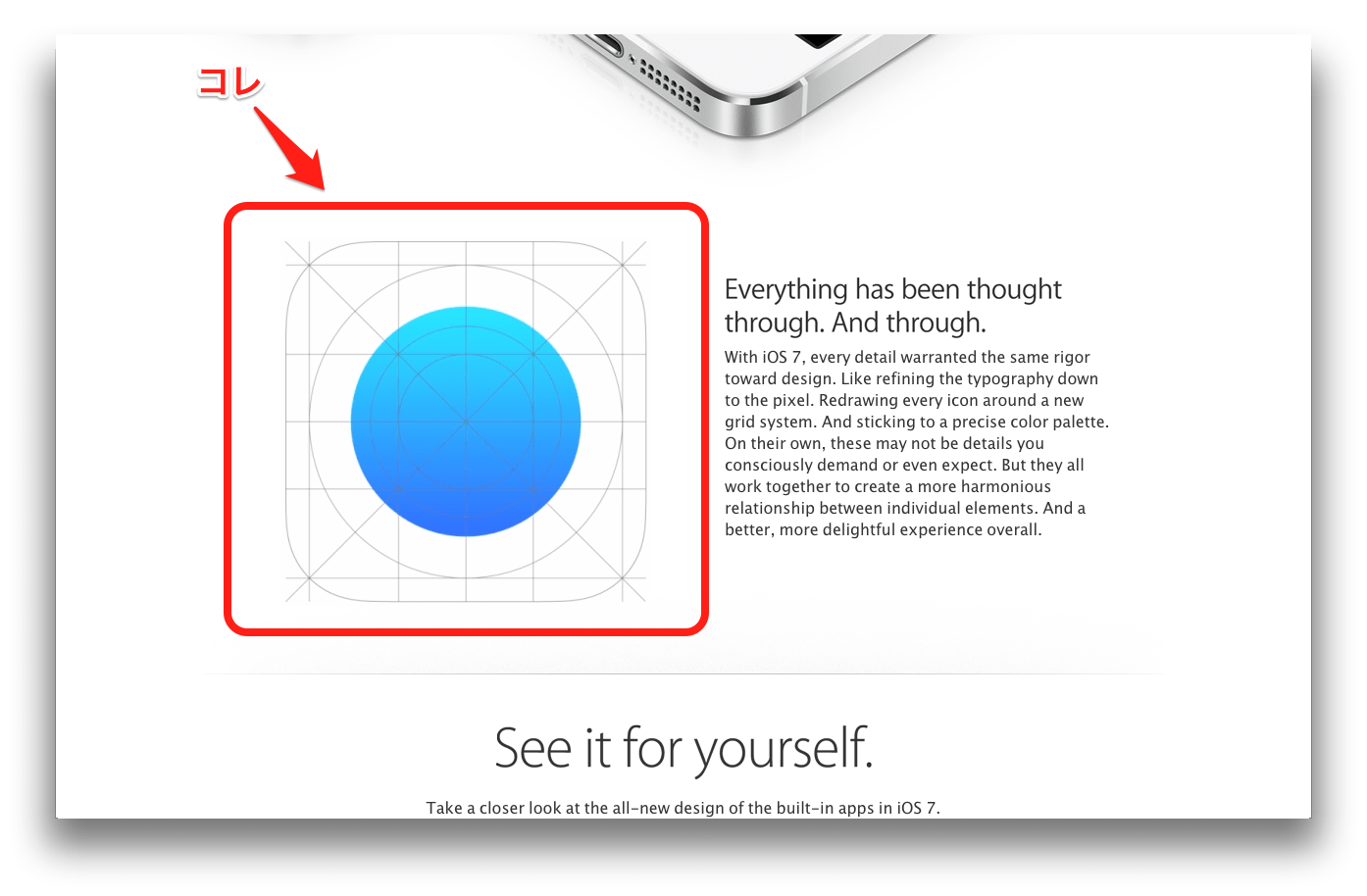
で、iOS 7 の紹介ページを見ていたら、アプリのアイコンがどのようにデザインされているかを紹介している動画がありました。その動画の中で、アプリを作るためのテンプレートが映っていました。最近 Flickr の新しいデザインのカバー画像のテンプレートが気に入ってよく見ていたので、この動画の中のテンプレートも気になってしまいました。これです↓

ss

別件で、アイコンを作ることがあったので、せっかくだから自分も iOS 7 のアイコンのテンプレートでも作ってみようかなと思いたち、Illustrator (.ai) で作ってみました。

ios7_icon_template_imitation.zip をダウンロードする

中には、ガイドのみが引かれています。動画をキャプチャして、それをそのまま背景にしてガイドを引いたので、376x376px という不思議なサイズになってしまっているので、ご利用される際は好きなサイズに変更して下さい。何か問題がありましたら、@mzmjp までご連絡いただけますと幸いです。